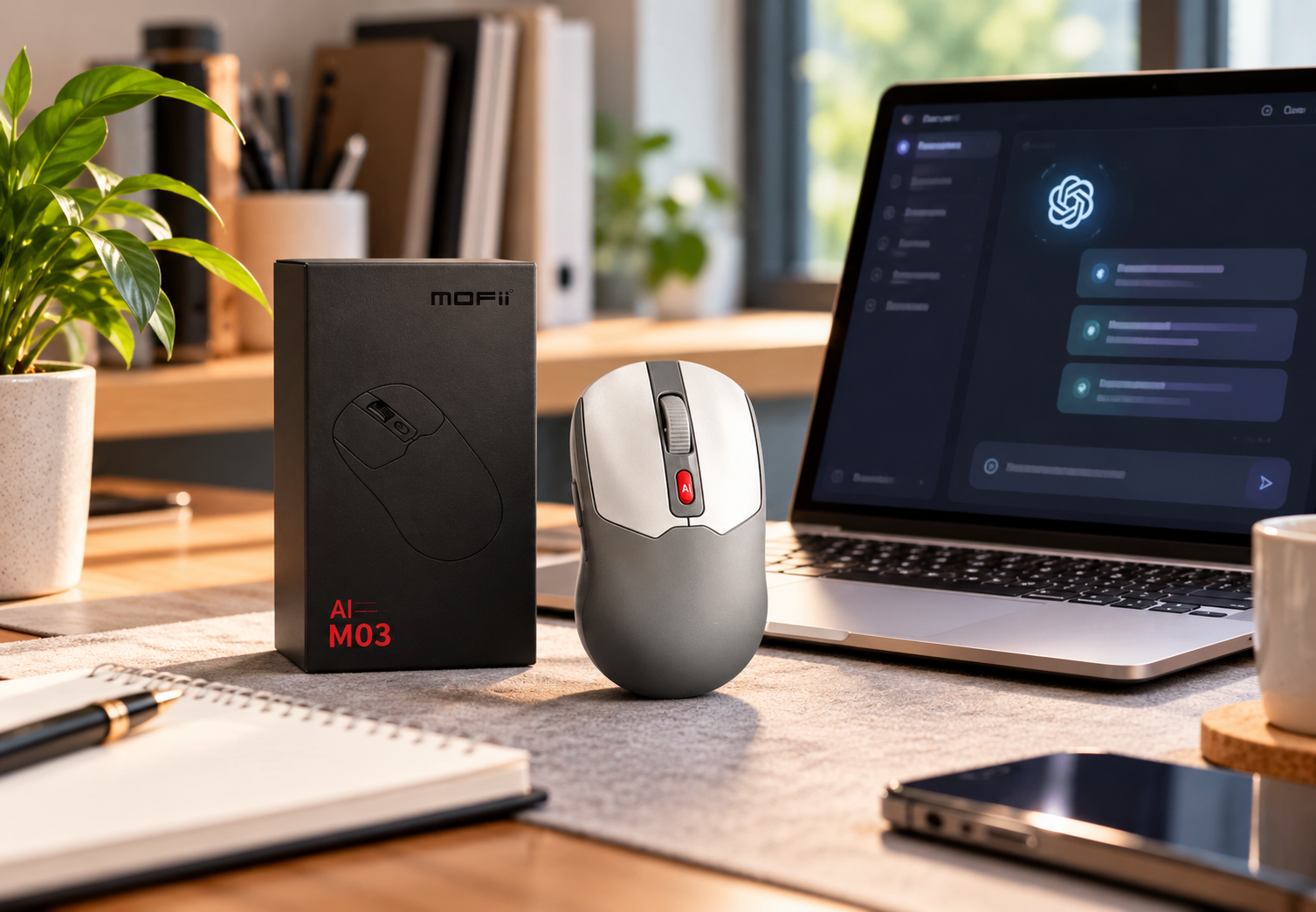
1. Bàn phím thường có thể sử dụng như bàn phím AI không?
Câu trả lời là có, nếu hiểu bàn phím AI theo nghĩa một bàn phím được sử dụng để truy cập và điều khiển các công cụ trí tuệ nhân tạo.
Về bản chất, phần lớn bàn phím thông thường đóng vai trò thiết bị nhập liệu. Khi người dùng nhấn phím, máy tính nhận tín hiệu và thực hiện thao tác tương ứng.
Trong khi đó, các công cụ AI như ChatGPT hoặc Microsoft Copilot hoạt động thông qua ứng dụng, trình duyệt hoặc những tính năng được tích hợp trong hệ điều hành.
Điều này có nghĩa là bạn có thể sử dụng bàn phím thông thường để:
-
Mở nhanh ứng dụng AI.
-
Nhập câu lệnh yêu cầu AI xử lý công việc.
-
Sao chép và chỉnh sửa nội dung.
-
Chuyển đổi giữa tài liệu và công cụ AI.
-
Tạo phím tắt truy cập các ứng dụng thường dùng.
-
Tổ chức quy trình làm việc nhanh chóng hơn.
Điểm quan trọng: Việc sử dụng phím tắt không biến bàn phím thành thiết bị có khả năng xử lý AI độc lập. Trí tuệ nhân tạo vẫn được vận hành bởi phần mềm hoặc dịch vụ tương ứng.
2. Vì sao nên kết hợp bàn phím với công cụ AI?
Khi sử dụng AI trên máy tính, nhiều người có thói quen liên tục di chuyển tay từ bàn phím sang chuột để mở ứng dụng, sao chép văn bản và chuyển đổi cửa sổ.
Mặc dù mỗi thao tác chỉ mất vài giây, việc lặp lại nhiều lần có thể làm gián đoạn quá trình làm việc.
Sử dụng phím tắt mang đến những lợi ích thiết thực.
Giảm thao tác không cần thiết
Bạn có thể mở ứng dụng, chuyển cửa sổ hoặc sao chép văn bản bằng những tổ hợp phím quen thuộc mà không cần liên tục sử dụng chuột.
Hỗ trợ làm việc tập trung
Khi đã quen với các phím tắt, việc chuyển đổi giữa tài liệu và công cụ AI trở nên thuận tiện hơn.
Phù hợp với nhiều công việc
Từ soạn thảo văn bản, viết email, học ngoại ngữ đến lập trình, phím tắt đều có thể hỗ trợ người dùng xây dựng quy trình làm việc hiệu quả.
Không yêu cầu thay đổi toàn bộ thiết bị
Người dùng có thể bắt đầu với bàn phím hiện có, miễn là thiết bị hoạt động bình thường và tương thích với máy tính.
3. 7 phím tắt giúp biến bàn phím thường thành công cụ hỗ trợ AI
Dưới đây là những tổ hợp phím hữu ích dành cho người sử dụng máy tính Windows.
3.1. Windows + S – Tìm và mở công cụ AI
Tổ hợp phím Windows + S mở chức năng tìm kiếm trên Windows.
Bạn có thể sử dụng để tìm ứng dụng ChatGPT, Copilot hoặc trình duyệt đã cài đặt trên máy tính.
Cách thực hiện:
-
Nhấn Windows + S.
-
Nhập tên ứng dụng cần mở.
-
Chọn ứng dụng trong kết quả tìm kiếm.
-
Bắt đầu nhập câu lệnh AI.
Đây là cách đơn giản để truy cập công cụ thường dùng mà không cần tìm biểu tượng trên màn hình.
3.2. Alt + Tab – Chuyển đổi giữa AI và tài liệu
Khi sử dụng AI để hỗ trợ soạn thảo, bạn thường cần chuyển đổi giữa trình duyệt, Word, Excel hoặc các ứng dụng khác.
Tổ hợp Alt + Tab cho phép chuyển nhanh giữa những cửa sổ đang mở.
Ví dụ, khi viết báo cáo, bạn có thể:
-
Soạn nội dung trong Microsoft Word.
-
Chuyển sang ChatGPT để tham khảo cách diễn đạt.
-
Quay lại Word để chỉnh sửa và hoàn thiện tài liệu.
Nhờ đó, quá trình làm việc trở nên liền mạch hơn.
3.3. Ctrl + C và Ctrl + V – Sao chép nội dung nhanh chóng
Đây là hai tổ hợp phím cơ bản nhưng đặc biệt hữu ích khi làm việc với AI.
Ctrl + C: Sao chép nội dung đã chọn.
Ctrl + V: Dán nội dung vào vị trí mong muốn.
Ví dụ, bạn có thể sao chép một đoạn văn vào công cụ AI và yêu cầu:
"Hãy kiểm tra lỗi chính tả, cải thiện cách diễn đạt và giữ nguyên ý nghĩa của đoạn văn sau."
Sau khi nhận được kết quả, hãy đọc lại, kiểm tra độ chính xác và chỉnh sửa trước khi sử dụng.
Lưu ý bảo mật: Không nên sao chép mật khẩu, dữ liệu cá nhân nhạy cảm hoặc tài liệu nội bộ chưa được phép chia sẻ vào các dịch vụ AI.
3.4. Windows + V – Quản lý lịch sử sao chép
Nếu thường xuyên sử dụng AI để viết nội dung hoặc xử lý tài liệu, tính năng Clipboard History trên Windows có thể rất hữu ích.
Tổ hợp Windows + V cho phép truy cập lịch sử những nội dung đã sao chép khi tính năng này được bật.
Cách sử dụng:
-
Nhấn Windows + V.
-
Bật Clipboard History nếu chưa kích hoạt.
-
Sao chép các đoạn văn bản cần thiết.
-
Nhấn Windows + V để chọn lại nội dung đã sao chép.
Tính năng này giúp giảm thao tác sao chép lại những đoạn văn bản thường dùng.
Tuy nhiên, bạn nên kiểm tra và xóa các nội dung nhạy cảm khỏi lịch sử sao chép khi cần thiết.
3.5. Ctrl + L – Truy cập nhanh trang web AI
Khi đang sử dụng trình duyệt, Ctrl + L sẽ đưa con trỏ đến thanh địa chỉ.
Bạn có thể nhập địa chỉ trang web AI muốn sử dụng, chẳng hạn:
-
chatgpt.com
-
copilot.microsoft.com
-
gemini.google.com
Sau đó nhấn Enter để truy cập.
Đây là một cách thuận tiện khi muốn chuyển nhanh sang công cụ AI mà không cần thao tác nhiều bằng chuột.
3.6. Windows + Mũi tên trái/phải – Làm việc song song hai cửa sổ
Khi viết báo cáo, dịch tài liệu hoặc nghiên cứu thông tin, việc hiển thị hai cửa sổ cạnh nhau giúp người dùng dễ đối chiếu nội dung.
Trên các phiên bản Windows hỗ trợ Snap, bạn có thể sử dụng:
Windows + ←: Đưa cửa sổ về nửa bên trái màn hình.
Windows + →: Đưa cửa sổ về nửa bên phải màn hình.
Ví dụ, bạn có thể đặt Microsoft Word ở bên trái và ChatGPT ở bên phải.
Cách bố trí này phù hợp với người dùng thường xuyên làm việc với nhiều nguồn thông tin.
3.7. Tạo phím tắt riêng để mở ứng dụng AI
Ngoài những tổ hợp phím mặc định, Windows còn cho phép thiết lập phím tắt cho một số shortcut ứng dụng.
Ví dụ, bạn có thể tạo shortcut mở trình duyệt hoặc ứng dụng AI đã cài đặt.
Các bước tham khảo:
-
Tạo shortcut của ứng dụng trên Desktop.
-
Nhấp chuột phải vào shortcut và chọn Properties.
-
Mở thẻ Shortcut.
-
Tại mục Shortcut key, nhập tổ hợp phím mong muốn.
-
Chọn Apply và OK.
Tính năng này phụ thuộc vào loại ứng dụng, quyền truy cập và cách Windows quản lý shortcut. Không phải mọi ứng dụng đều hỗ trợ giống nhau.
Bạn nên tránh sử dụng tổ hợp phím đã được hệ điều hành hoặc phần mềm khác gán chức năng.
4. Bảng tổng hợp 7 phím tắt hữu ích khi làm việc với AI
| Phím tắt |
Chức năng |
| Windows + S |
Tìm kiếm ứng dụng AI |
| Alt + Tab |
Chuyển đổi cửa sổ |
| Ctrl + C / Ctrl + V |
Sao chép và dán nội dung |
| Windows + V |
Mở lịch sử Clipboard |
| Ctrl + L |
Chọn thanh địa chỉ trình duyệt |
| Windows + ← / → |
Sắp xếp hai cửa sổ |
| Phím tắt tự thiết lập |
Mở nhanh ứng dụng được chỉ định |
Những tổ hợp phím này không yêu cầu bàn phím có bộ xử lý AI chuyên dụng.
Tuy nhiên, chức năng có thể thay đổi tùy hệ điều hành, phiên bản phần mềm và thiết lập trên máy tính.
5. Ứng dụng bàn phím AI vào công việc thực tế
Đối với nhân viên văn phòng
Nhân viên văn phòng có thể kết hợp bàn phím và AI để hỗ trợ viết email, xây dựng dàn ý báo cáo, tóm tắt tài liệu hoặc chuẩn bị nội dung thuyết trình.
Ví dụ, sau khi soạn một email, bạn có thể đưa nội dung vào công cụ AI và yêu cầu điều chỉnh giọng văn chuyên nghiệp hơn.
AI đóng vai trò hỗ trợ biên tập, còn người dùng vẫn cần kiểm tra nội dung trước khi gửi.
Đối với sinh viên
Sinh viên có thể tận dụng AI để giải thích thuật ngữ, lập kế hoạch học tập, xây dựng câu hỏi ôn tập hoặc luyện ngoại ngữ.
Việc kết hợp các phím tắt giúp chuyển đổi nhanh giữa tài liệu học tập và ứng dụng AI.
Tuy nhiên, người học nên sử dụng AI như công cụ tham khảo, không thay thế hoàn toàn quá trình tự nghiên cứu và tư duy.
Đối với người sáng tạo nội dung
Người làm marketing hoặc sáng tạo nội dung thường cần xử lý nhiều công việc như lên ý tưởng, viết tiêu đề, chỉnh sửa bài đăng và chuẩn bị nội dung cho website.
Sử dụng phím tắt giúp việc sao chép, đối chiếu và chỉnh sửa nội dung thuận tiện hơn.
Ví dụ, bạn có thể yêu cầu AI đề xuất nhiều tiêu đề cho một bài viết, sau đó lựa chọn và chỉnh sửa theo phong cách thương hiệu.
Đối với người làm việc với dữ liệu
Khi sử dụng Excel, AI có thể hỗ trợ giải thích công thức, gợi ý cách xử lý dữ liệu hoặc hướng dẫn sử dụng các hàm.
Người dùng có thể kết hợp Alt + Tab, Ctrl + C và Ctrl + V để chuyển đổi giữa bảng tính và công cụ AI.
Các công thức do AI đề xuất cần được thử nghiệm trên dữ liệu mẫu trước khi áp dụng vào bảng tính quan trọng.
6. Nên chọn bàn phím như thế nào để làm việc với AI thuận tiện?
Mặc dù không cần bàn phím AI chuyên dụng, lựa chọn một chiếc bàn phím phù hợp vẫn giúp quá trình làm việc thoải mái hơn.
Dưới đây là những tiêu chí đáng cân nhắc.
Cảm giác gõ và bố cục phím
Nếu thường xuyên nhập câu lệnh dài, viết báo cáo hoặc xử lý văn bản, bạn nên ưu tiên bàn phím có bố cục quen thuộc và cảm giác gõ phù hợp.
Bàn phím full-size thích hợp với người cần sử dụng cụm phím số, trong khi các mẫu nhỏ gọn giúp tiết kiệm diện tích bàn làm việc.
Phương thức kết nối
Bàn phím có dây phù hợp với những người ưu tiên kết nối đơn giản.
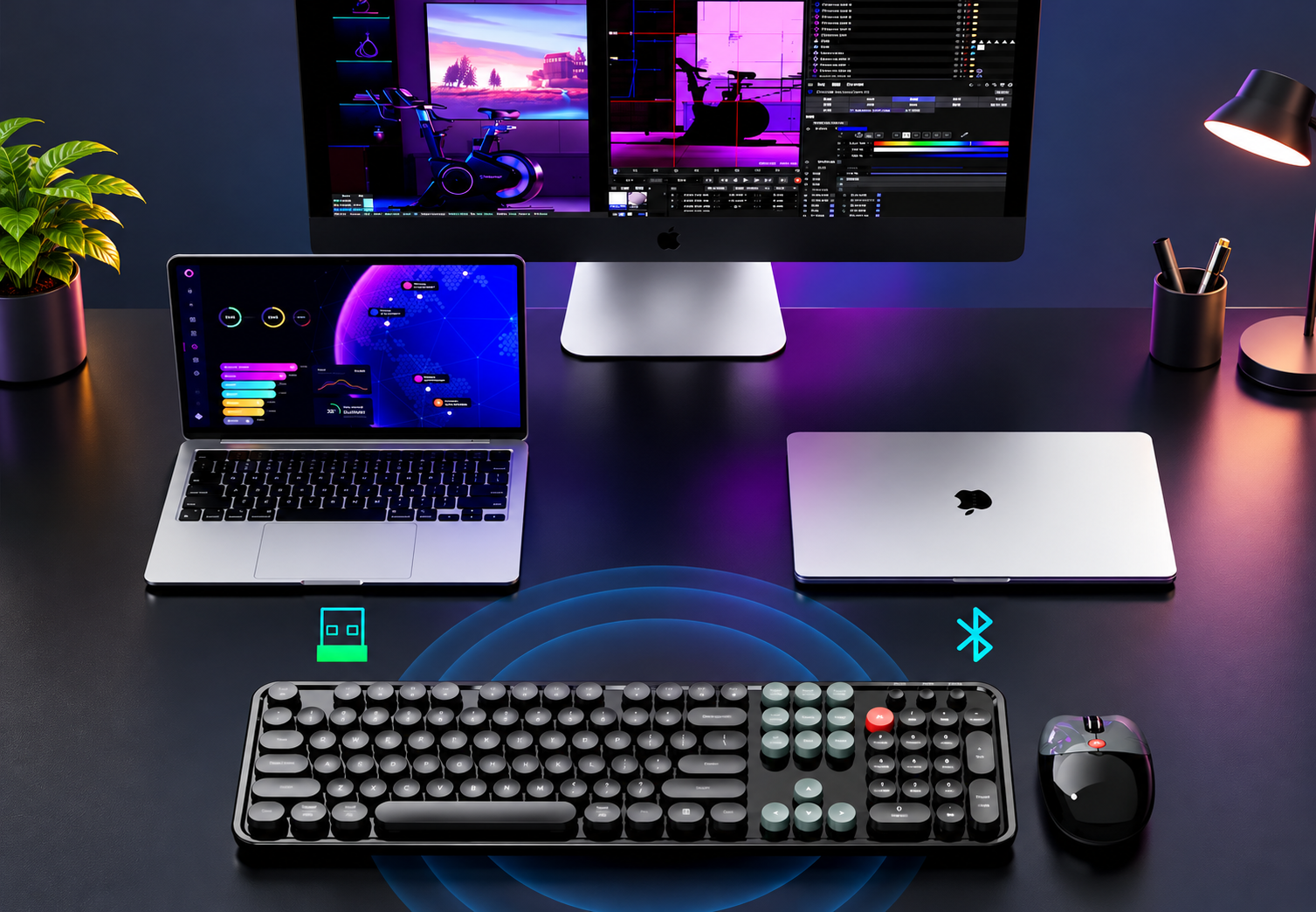
Bàn phím không dây sử dụng Bluetooth hoặc đầu thu 2.4GHz có thể giúp giảm dây cáp trên bàn, tùy theo tính năng của từng sản phẩm.
Nếu thường xuyên chuyển đổi giữa laptop và máy tính để bàn, bạn nên kiểm tra khả năng kết nối và chuyển thiết bị của mẫu bàn phím trước khi mua.
Thiết kế phù hợp không gian
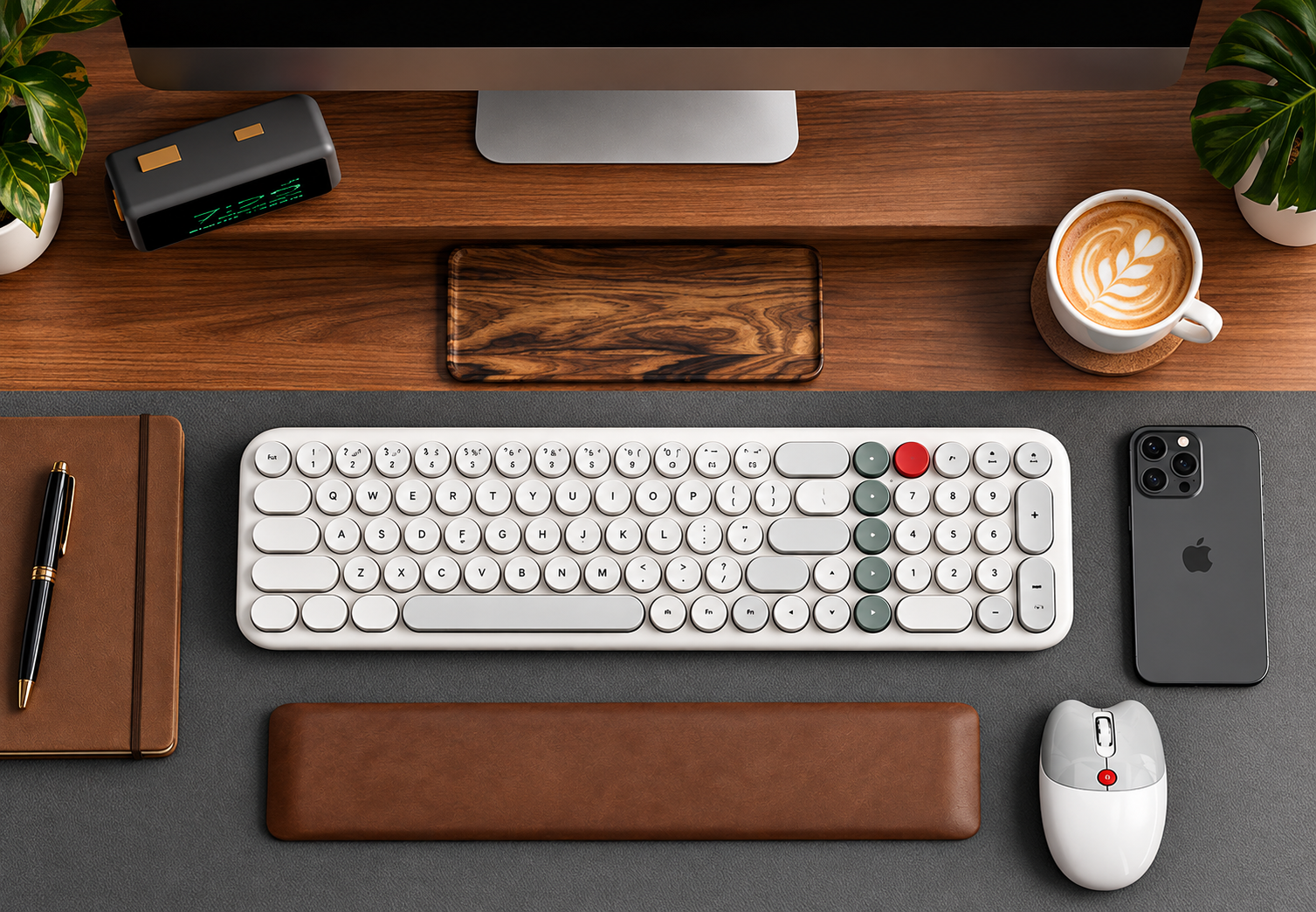
Một góc làm việc được sắp xếp hợp lý có thể giúp người dùng tập trung và thao tác thuận tiện hơn.
Ngoài các yếu tố kỹ thuật, màu sắc, kiểu dáng và kích thước bàn phím cũng là những tiêu chí đáng quan tâm.
7. MOFII – Gợi ý bàn phím cho góc làm việc kết hợp AI
Khi AI ngày càng được ứng dụng trong công việc, bàn phím vẫn giữ vai trò quan trọng trong quá trình nhập liệu và tương tác với máy tính.
Không nhất thiết phải lựa chọn một thiết bị được quảng bá là bàn phím AI, người dùng có thể bắt đầu từ một chiếc bàn phím có thiết kế phù hợp và kết hợp với các phần mềm thông minh.
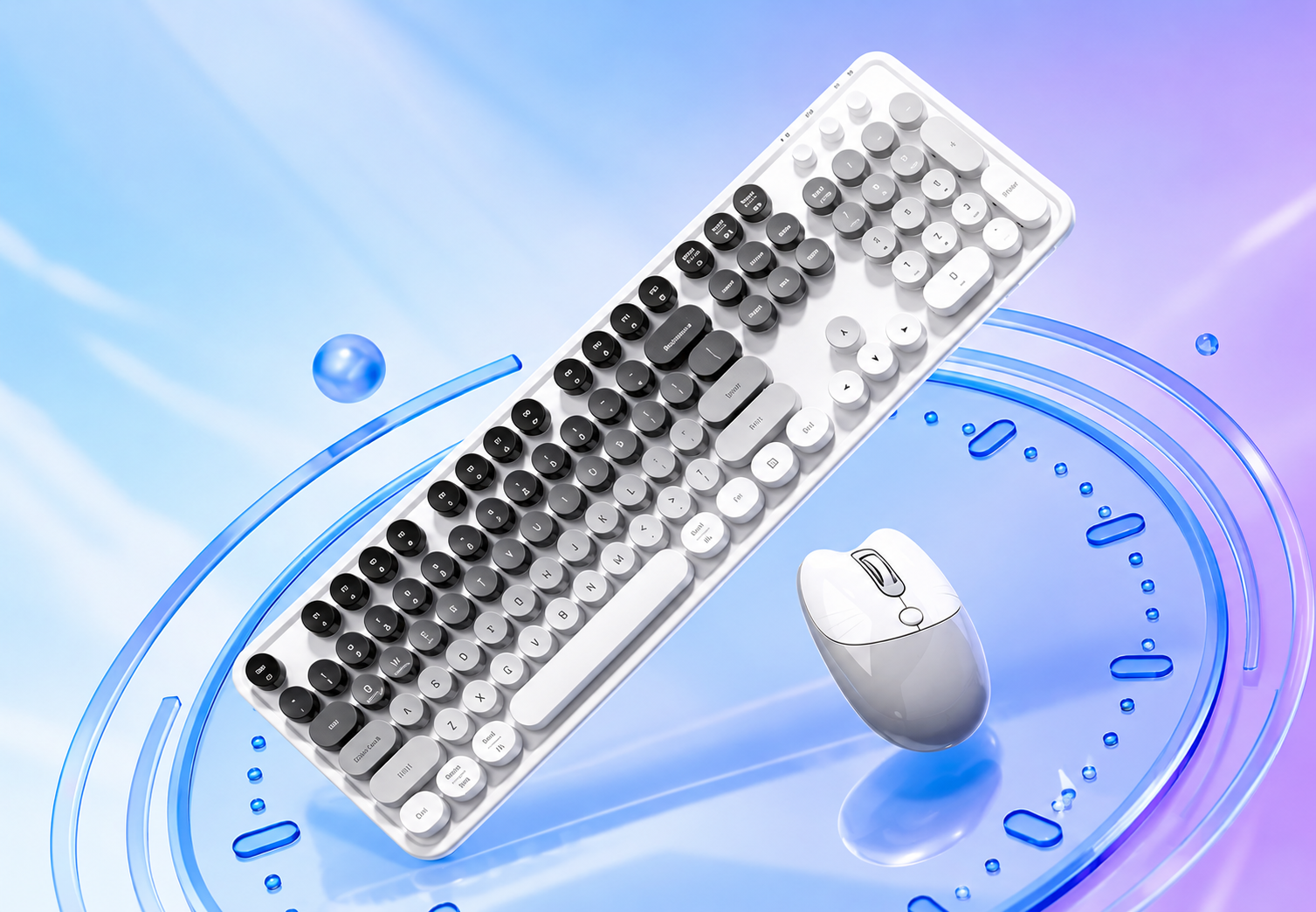
MOFII Việt Nam cung cấp nhiều dòng bàn phím, chuột và bộ bàn phím chuột với phong cách thiết kế đa dạng, phù hợp cho nhu cầu học tập, làm việc và sử dụng máy tính hằng ngày.
Tùy theo từng mẫu sản phẩm, người dùng có thể tham khảo các lựa chọn kết nối có dây, Bluetooth hoặc không dây 2.4GHz.
Một chiếc bàn phím MOFII phù hợp có thể đồng hành cùng bạn trong những công việc như:
-
Soạn thảo văn bản và viết nội dung với sự hỗ trợ của AI.
-
Nhập câu lệnh vào ChatGPT và các ứng dụng tương tự.
-
Học tập, nghiên cứu và làm việc trực tuyến.
-
Xử lý tài liệu và chuyển đổi giữa nhiều ứng dụng.
-
Thiết lập góc làm việc gọn gàng, đẹp mắt.
Lưu ý: Không phải tất cả bàn phím MOFII đều có phím AI chuyên dụng hoặc khả năng lập trình phím. Người dùng nên kiểm tra thông số của từng sản phẩm trước khi lựa chọn.
Khám phá các mẫu bàn phím tại: https://mofiivietnam.vn/
8. Câu hỏi thường gặp về bàn phím AI
Bàn phím thường có dùng được ChatGPT không?
Có. Hầu hết bàn phím máy tính thông thường đều có thể nhập nội dung vào ChatGPT thông qua trình duyệt hoặc ứng dụng tương thích.
Có cần bàn phím AI chuyên dụng để sử dụng trí tuệ nhân tạo không?
Không bắt buộc. Người dùng có thể sử dụng bàn phím thông thường kết hợp phím tắt, trình duyệt và các ứng dụng AI.
Bàn phím không dây có sử dụng được các phím tắt AI không?
Có, nếu bàn phím và hệ điều hành hỗ trợ các tổ hợp phím tương ứng. Khả năng hoạt động phụ thuộc vào thiết kế và tính tương thích của từng sản phẩm.
Bàn phím AI có tự động viết nội dung không?
Một bàn phím thông thường không tự tạo nội dung bằng trí tuệ nhân tạo. Chức năng viết nội dung, tóm tắt hoặc dịch thuật được thực hiện thông qua phần mềm hoặc dịch vụ AI.
Có thể thiết lập một phím để mở ChatGPT không?
Có thể tạo phím tắt hoặc shortcut để mở ứng dụng, tùy vào hệ điều hành và phần mềm được cài đặt. Tuy nhiên, không phải bàn phím nào cũng hỗ trợ lập trình lại một phím vật lý riêng biệt.
9. Kết luận
Bàn phím AI không chỉ là câu chuyện về những thiết bị có phím chức năng đặc biệt. Với cách sử dụng phù hợp, ngay cả một chiếc bàn phím thông thường cũng có thể hỗ trợ người dùng tương tác với trí tuệ nhân tạo nhanh chóng và thuận tiện.
Thông qua 7 phím tắt được giới thiệu trong bài viết, bạn có thể xây dựng quy trình làm việc hiệu quả hơn khi sử dụng ChatGPT, Microsoft Copilot và nhiều công cụ AI khác.
Quan trọng hơn, hãy lựa chọn bàn phím phù hợp với nhu cầu nhập liệu, thói quen sử dụng và không gian làm việc của bản thân.
Nếu đang tìm kiếm một chiếc bàn phím có thiết kế đẹp mắt để nâng cấp góc học tập hoặc làm việc, hãy khám phá các dòng sản phẩm tại MOFII Việt Nam.
MOFII Việt Nam – Phụ kiện máy tính cho không gian làm việc hiện đại.
Website: https://mofiivietnam.vn/